Selasa, 16 Agustus 2011

Cara menginstall “Microsoft Office 2003″

Microsoft Office adalah sebutan untuk paket aplikasi perkantoran buatan Microsoft dan dirancang untuk dijalankan di bawah sistem operasi Windows. Beberapa aplikasi di dalam Microsoft Office yang terkenal adalah Excel, Word, dan Powerpoint. Nah saya sekarang akan melanjutkan gimana caranya menginstall microsoft office. Ikuti langkah dibawah ini.

1. Sebelum melakukan installasi, setidaknya anda mempunyai CD Installernya beserta Product Keynya. Ok saya lanjutkan saja langkahnya. Pertama masukan CD installer Microsoft Office 2003 yang telah tersedia, lihat gambar dibawah ini untuk lebih jelasnya.

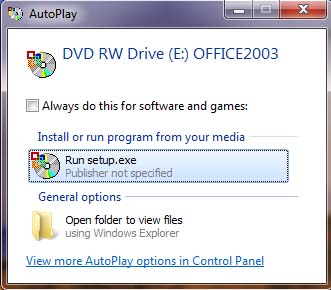
2. Setelah anda masukan CD installernya maka secara otomais akan munculgambaran seperti gambar di bawah ini.

3. Kemudian klik Run Setup.exe maka akan muncul gambar di bawah ini.

4. Untuk melanjukan penginstalan klik office 2003 yang sudah dilingkari dengan garis warna merah. Maka akan muncul tampilan seperti pada gambar dibawah ini.

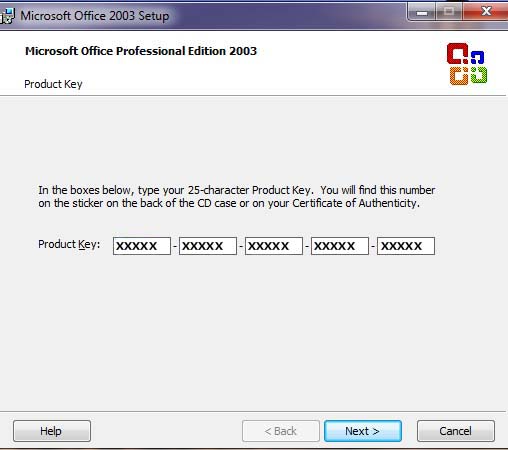
5. Nah pada bagian “Product Key” anda dimintak untuk mengisikan serial number biasanya terletak pada cover cd office 2003, klik next untuk melanjutkan.

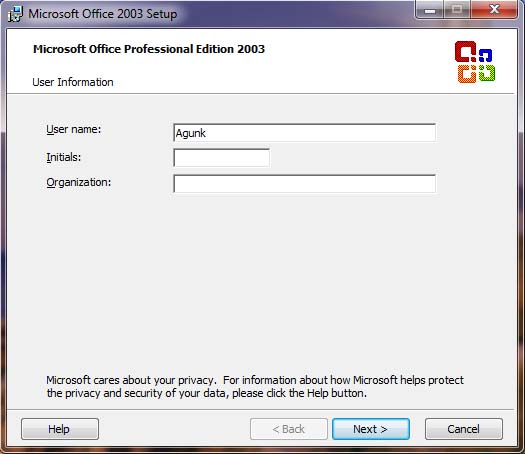
6. Sekarang anda disuruh untuk mengisikan user name, initials, dan organization, untuk user name anda tentukan sendiri, bebas apa sana boleh, saya contohkan “Agunk Wira” lihat gambar dibawah ini untuk melihat kemudian klik next untuk melanjutkan. Gmana brow ada masalah ato tidak, ya mudah2an tidak ada masalah dalam pengintalan. Hehehehe :D

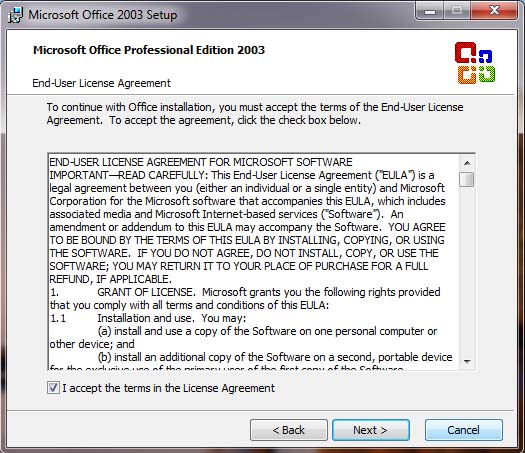
7. Selanjutnya anda disuruh untuk menyetujui License Agreement, untuk dapat melanjutkan penginstalan beri tanda centeng pada I accept the terms in the License Agreement, lihat gambar dibawah ini kemudian klik next untuk melanjutkan.

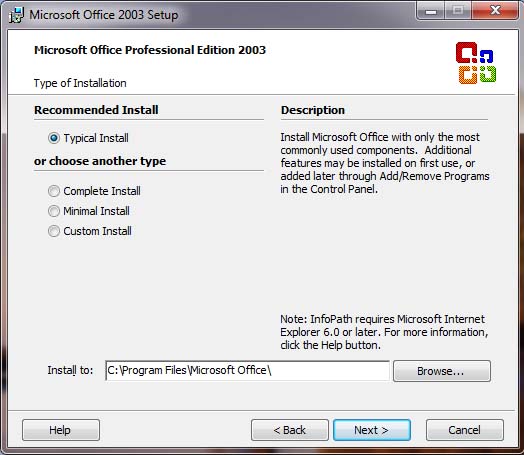
8. Mangkin ratu nikaine menentukan ring dije lakar simpen instalane nike, ring C: napi ring D:…?? Tiang sarankan untuk menyimpan program ring local dick C: klik manten next untuk melanjutkan. Hehehe saya pake bahasa bali aja, saya akan translate ke bahasa Indonesia saja byar gampang dimengerti… hehehe maaf yaw J. Sekarang anda disuruh untuk menentukan lokasi penginstalan, tapi saya sarankan untuk menginstal program di local disk C: lihat gambar dibawah ini dan klik next untuk melanjutkan.

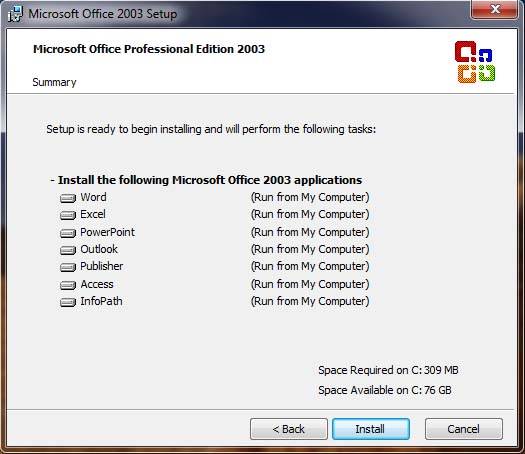
9. Langkah selanjutnya klik install untuk melanjutkan instalasi. Ok sampai disini dulu ada masalah gak dalam langkah2 yang lain, kalo ada koment aja di blog. Lihat gambar dibawah ini klik install tuk melanjutkan.

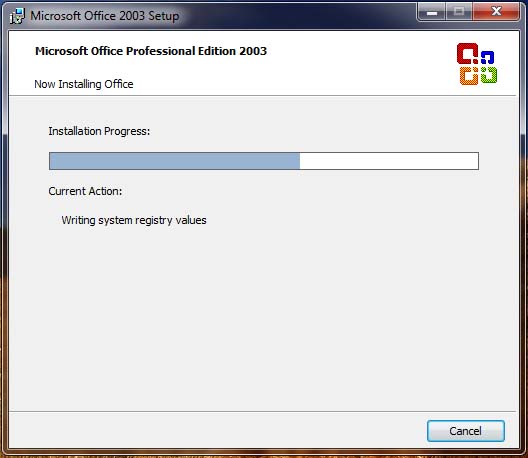
10. Sekarang proses penginstalan tunggu hingga selesai, kita menunggu sambil minum segelas kopi byar gak bosan nungguinnya ingat yaw tunggu sampai selesai prosesnya.

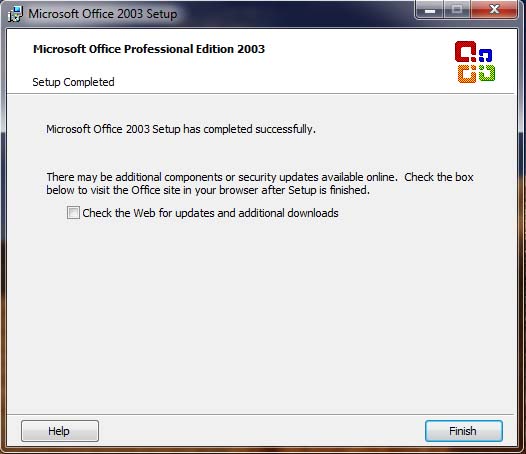
11. Kalau sudah selesai klik finish. Slesai dech nginstallnya. Lihat gambar dibawah ini.

Selasa, 22 Februari 2011

cara menginstal microsoft office 2010

Cara Install Microsoft Office Profesional Plus 2010 Beta


Pada postingan saya yang sebelumnya saya telah menjelaskan tentang Office Profesional Plus 2010 Beta ini dan cara mendownloadnya. Untuk postingan kali ini saya akan menerangkan kepada kalian tahap - tahap penginstallan Office Profesional Plus 2010 beta ini.
Untuk Tahap Install Office Profesional Plus 2010 Beta ini adalah sebagai berikut ( saya jelaskan beserta contoh gambarnya ):


1. Masukkan CD installer Office Profesional Plus 2010 Beta ( Bagi yang berminat bisa pesan pada saya, CD bootable office Profesional 2010 Plus Beta )
2. Setelah itu akan terjadi proses Extract


3. Setelah Proses Extract selesai anda akan di hadapkan pada tampilan awal tahap penginstallan


4. kemudian akan muncul tampilan pesan persetujuan, Klik ( Centang ) Kotak I accept....."


5. Selanjutnya akan ada pilihan INSTALL NOW dan CUSTOMIZE


6. Dalam Penjelasan kali ini pilih saja INSTALL NOW
7. Kemudian proses penginstallan akan dimulai, ini memerlukan waktu beberapa menit jadi sabar ya.


8. Setelah proses selesai akan tampilan halaman penutup klik saja Close.


Cara melakukan aktivasi dengan Product Key

1. Bukalah salah satu aplikasi Office Profesional 2010 Beta, Misal kita buka Ms.Word
2. Selanjutnya kalian pilih FILE


3. Setelah menu FILE muncul kalian pilih HELP dan DIsana terdapat kata " Change Product Key "


4. Kemudian akan muncul kotak untuk pengisian Product Key, Klik Continue


5. Pada kotak selanjutnya akan terdapat dua pilihan seperti tahap penginstallan awal yaitu INSTALL NOW dan CUSTOMIZE


6. Kalian Klik INSTALL NOW, dan akan terjadi proses lagi


7. Klik Close setelah proses selesai


Berikut adaln tampilan awal Ms. WORD dan Ms. Excell Office Profesional Plus 2010 Beta:

Selasa, 11 Januari 2011

Cara Cepat dan Mudah Install Windows XP

Cara Cepat dan Mudah Install Windows XP

11aBeberapa hari yang lalu, saya di telp oleh teman saya untuk menginstall laptopnya. Wagh … ternyata dia beli laptop baru toh. Lumayan nih … sebagai tangan pertama yang memegang dan menginstall. Dalam hati berkata … hayoo .. jangan bandel yah besok2 nya … ntar kalo uda beda yg pegang. Soalnya kalo uda beda pemakai, rata – rata ada keluhan … sering hanglah, restart sendiri, kena viruslah dan sebagainya. Hum, perlu disiasati deh biar ga da kejadian seperti itu suatu hari, “pikirku”.

Duh … malah jadi ngelantur deh ! obrolan jadi “ngalor – ngidul”. Lalu saya bilang ke temenku, uda pernah nginstall windows XP belom ? Jawabnya adalah “belum”. Akhirnya aku bersedia untuk mengajarinya agar suatu kelak dia bisa install sendiri dan mengerti komponen apa saja yang diperlukan.

Untunglah, laptop itu ada Serial Number yang asli, semacam stiker khusus yang tertera di bagian bawah. Dan sungguh bijak juga temanku ini. Membeli Laptop dengan Operating System ( OS ) Windows XP. Karena, bagi dia hanya membutuhkan OS Windows XP daripada Windows Vista. Ya … disesuaikan kebutuhan lah. Karena ada juga aplikasi yang tidak bisa dijalankan di Windows Vista. Selain itu Windows Vista berat bilamana specifikasi hardwarenya ga memadai.

Oke deh … kali ini saya ingin memberikan tips cara cepat dan mudah install Windows XP. Bagi yang belum tau bagaimana cara install Windows XP akan saya tulis dan dipaparkan cara2 nya. Mungkin bila anda membaca ini, lebih bijak agar anda bisa mengetahui. Syukur2 bisa menguasai. Jadi anda ga bingung.

Hal pertama yang anda butuhkan adalah sebuah komputer. Lalu, anda harus mempunyai CD installer Windows XP. Banyak pilihan mengenai versi ini. Menurut info, Seri yang terakhir dari Windows XP adalah Microsoft Windows XP Service Pack 3. Kebetulan laptop teman saya udah ada CD installer beserta Serial number – nya. Dan satu lagi, anda harus menyiapkan driver bawaan untuk peripheral lainnya. Seperti motherboard, VGA, sound, modem, Ethernet Card dan sebagainya.

Sekarang mari kita meluncur ke panduan ini :

1. Karena install windows XP menggunakan CD installer, maka anda harus men – setting konfigurasi BIOS agar booting pertama / defaultnya adalah melalui CD – ROM. Setelah selesai, simpan dan exit.

2. Masukkan CD installer Windows XP ke dalam CD-ROM.

3. Setelah muncul perintah “Press Any Key to boot from CD …” di layar, Tekan sembarang tombol untuk memulai. Kemudian akan muncul ini.

3

4. Tunggu hingga muncul pesan “Welcome to Setup” kemudian ikuti pilihan menu selanjutnya.

4

5. Pilihlah install Windows XP dengan menekan Enter.

6. Lalu akan ada tampilan EULA ( End User Licence Agreement ), kemudian anda tekan F8 yang artinya Anda setuju. Bilamana anda tidak setuju, cukup tekan “ESC”.

6

7. Lalu anda akan di berikan suatu option. Dimana untuk membagi berapa Drive yang akan di bagi. Istilah untuk ini disebut “Partition”. Seperti halnya Drive C:, Drive D:, dsb. Oke … kita pilih Enter saja.

7
8. Setelah dienter, Anda harus memilih format jenis apa saja. Ada beberapa pilihan yakni FAT32 dan NTFS. Tetapi saya sarankan untuk mengambil option ini “Format the partition using the NTFS file system“. Karena Windows XP memiliki perfomance yang bagus dengan jenis ini.

8

9. Setelah proses format, secara otomatis akan berjalan sendiri nya. Setup mengopy file yang diperlukan dari CD ke hardisk anda. Setelah selesai komputer anda akan restart.

9
10

11

10. Setelah restart, akan muncul “Press Any Key to boot from CD …. “. Pesan saya, “JANGAN TEKAN TOMBOL APAPUN !!! “, atau anda akan kembali ke menu awal bila anda menekan sembarang tombol.

11. Tunggu lah hingga proses loading selesai, CD-installer bekerja kembali. Disaat ini, komputer mengambil data – data yang diperlukan dari CD ke harddisk.

11a

11c

12. Kemudian muncul menu “Regional and Language Setting“, pilih “Customize” dan pilihlah negara dan bahasa anda. Cukup disesuaikan dengan kebutuhan anda. Kemudian pilih OK dan Next.

12

13. Kembali anda di beri pertanyaan, yakni nama dan organisasi. Isilah sesuai data identitas diri anda kemudian pilih Next.

13

14. Nah disini lah yang terpenting, yakni anda akan diminta mengisi serial number Windows XP. Bila salah satu huruf atau angka, maka installasi selanjutnya tidak akan berjalan.

14

15. Kemudian ada menu “Computer Name and Administrator password“. Isi dengan username dan password sesuai kebutuhan. Eit … anda harus menghafalkan bilamana anda mengisi. Bila tidak ingin mengisi username dan password, kosongin saja kemudian pilih Next.

15

16. Kemudian Menu “Date and Time Setting”. Isi saja sesuai lokasi dimana anda berada. Lalu pilih Next.

16

17. Ada pilihan lagi yakni Network setting yaitu “Workgroup or Computer Domain” Klik Next saja deh biar ga pusing – pusing. Karena ini untuk setting jaringan LAN.

18

18. Komputer akan restart, ditunggu saja jangan beranjak kemana – mana. ngopy2 deh … :P

19. Saat itu juga, Keluarkan CD installer Windows Xp anda.

20. Lalu setelah itu, komputer akan bekerja kembali secara otomatis dan akan men-setting resolusi display monitor anda secara otomatis. Tinggal Klik OK.

19

21. Kemudian muncul “Welcome to Microsoft Windows” dan klik Next lagi.

21

22. Ada menu lagi, “Help Protect your PC“, pilih “Not right now” dan Next.

23. Lalu, anda akan diminta untuk mengisi nama yang akan di gunakan di komputer anda.

22

24. Setelah beres, lalu akan ada pilihan Thank You , Welcome dan Windows XP anda akan terbuka untuk pertama kalinya.FINISH !

23

25. Kemudian, anda hanya menginstall driver – driver tambahan yang sesuai dengan komputer anda. Biasanya sudah satu paket dalam bentuk CD ketika anda membeli laptop / motherboard baru. Jadi simpan baik2 CD driver tersebut, jangan sampai hilang. Karena anda akan kerepotan bilamana CD tersebut hilang !

26. Install aplikasi2 tambahan sesuai kebutuhan juga, misal Office, Video player, Chatting, Browsing dan sebagainya.

Akhirnya Selesai juga anda menginstall Windows XP di laptop / komputer anda. Semoga informasi ini bisa membantu anda.

Selasa, 09 November 2010

BIOS

BIOS, singkatan dari Basic Input Output System, dalam sistem komputer IBM PC atau kompatibelnya (komputer yang berbasis keluarga prosesor Intel x86) merujuk kepada kumpulan rutin perangkat lunak yang mampu melakukan hal-hal berikut:

  1. Inisialisasi (penyalaan) serta pengujian terhadap perangkat keras (dalam proses yang disebut dengan Power On Self Test, POST)
  2. Memuat dan menjalankan sistem operasi
  3. Mengatur beberapa konfigurasi dasar dalam komputer (tanggal, waktu, konfigurasi media penyimpanan, konfigurasi proses booting, kinerja, serta kestabilan komputer)
  4. Membantu sistem operasi dan aplikasi dalam proses pengaturan perangkat keras dengan menggunakan BIOS Runtime Services.

BIOS menyediakan antarmuka komunikasi tingkat rendah, dan dapat mengendalikan banyak jenis perangkat keras (seperti keyboard). Karena kedekatannya dengan perangkat keras, BIOS umumnya dibuat dengan menggunakan bahasa rakitan (assembly) yang digunakan oleh mesin yang bersangkutan.

Istilah BIOS pertama kali muncul dalam sistem operasi CP/M, yang merupakan bagian dari CP/M yang dimuat pada saat proses booting dimulai yang berhadapan secara langsung dengan perangkat keras (beberapa mesin yang menjalankan CP/M memiliki boot loader sederhana dalam ROM). Kebanyakan versi DOS memiliki sebuah berkas yang disebut "IBMBIO.COM" (IBM PC-DOS) atau "IO.SYS" (MS-DOS) yang berfungsi sama seperti halnya CP/M disk BIOS.

Kata BIOS juga dapat diartikan sebagai "kehidupan" dalam tulisan Yunani (Βίος).


Komponen BIOS

Dalam BIOS, terdapat beberapa komponen dasar, yakni sebagai berikut:

Contoh dari CMOS Setup (Phoenix BIOS)
  • Program BIOS Setup yang memungkinkan pengguna untuk mengubah konfigurasi komputer (tipe harddisk, disk drive, manajemen daya listrik, kinerja komputer, dll) sesuai keinginan. BIOS menyembunyikan detail-detail cara pengaksesan perangkat keras yang cukup rumit apabila dilakukan secara langsung.
  • Driver untuk perangkat-perangkat keras dasar, seperti video adapter, perangkat input, prosesor, dan beberapa perangkat lainnya untuk sistem operasi dasar 16-bit (dalam hal ini adalah keluarga DOS).
  • Program bootstraper utama yang memungkinkan komputer dapat melakukan proses booting ke dalam sistem operasi yang terpasang.


ROM dan NVRAM

BIOS juga sering disebut sebagai ROM BIOS karena pada awalnya BIOS disimpan dalam chip memori hanya baca (ROM) dalam motherboard. Mengapa disimpan di dalam ROM, adalah agar BIOS dapat dieksekusi pada waktu komputer dinyalakan, tanpa harus menunggu untuk menyalakan perangkat media penyipanan terlebih dahulu (yang memakan waktu lama). BIOS dalam komputer PC modern disimpan dalam chip ROM yang dapat ditulisi ulang secara elektrik atau Flash ROM. Karena itulah, sekarang sebutan Flash BIOS lebih populer dibandingkan dengan ROM BIOS. Berikut ini adalah beberapa chip ROM yang digunakan sebagai tempat penyimpanan BIOS.

Tipe ROM Cara penulisan Dapat dihapus Jenis BIOS
Mask ROM Photolithography Tidak ROM BIOS
Programmable ROM (PROM) PROM Writer Tidak ROM BIOS
Erasable PROM EPROM/PROM Writer Ya, dengan menggunakan EPROM Rewriter atau menyinarinya dengan sinar ultraviolet tepat pada lubang kuarsa bening. ROM BIOS
Electricly EPROM EEPROM/EPROM/PROM Writer Ya, dengan menggunakan EEPROM Rewriter, atau secara langsung secara elektrik dari papan sirkuit dengan menggunakan perangkat lunak EEPROM Programmer. ROM BIOS
Flash ROM EEPROM Writer atau software yang dapat menulisi Flash ROM Ya, dengan menggunakan EEPROM Writer, atau langsung secara elektrik dari papan sirkuit dengan menggunakan perangkat lunak Flash BIOS Programmer. Flash BIOS
Tampilan yang dikeluarkan oleh BIOS saat NVRAM mengalami kerusakan atau saat baterai litium CR-2032 habis dayanya atau dicabut dari slotnya

Meskipun BIOS disimpan dalam memori hanya baca, konfigurasi BIOS tidak disimpan dalam ROM, (hal ini disebabkan oleh sifat ROM yang statis) melainkan sebuah chip terpisah yang disebut sebagai Real-time clock (RTC), yang berupa sebuah Non-Volatile Random Access Memory (NVRAM). NVRAM juga sering disebut sebagai Complimentary Metal-Oxide Random Access Memory (CMOS RAM), karena menggunakan metode pembuatan CMOS. Karena menggunakan metode pembuatan CMOS, NVRAM membutuhkan daya yang sangat kecil agar dapat bekerja. Meskipun disebut non-volatile, NVRAM sebenarnya merupakan sebuah chip yang volatile, sehingga data yang tersimpan di dalamnya dapat terhapus dengan mudah jika daya listrik yang menghidupinya terputus. Oleh karena itu, NVRAM "dihidupi" oleh sebuah baterai (mirip baterai kalkulator atau jam) dengan bahan Litium dengan seri CR-2032. Sebuah baterai Litium CR-2032 dapat menghidupi NVRAM selama tiga hingga lima tahun. Jika daya dalam baterai habis, atau daya yang disuplainya terputus (akibat dicabut dari slotnya), maka semua konfigurasi akan dikembalikan ke kondisi standar, sesuai ketika BIOS tersebut diprogram oleh pabrikan. BIOS umumnya memberikan laporan CMOS Checksum Error atau NVRAM Checksum Error.

=BIOS, singkatan dari Basic Input Output System, dalam sistem komputer IBM PC atau kompatibelnya (komputer yang berbasis keluarga prosesor Intel x86) merujuk kepada kumpulan rutin perangkat lunak yang mampu melakukan hal-hal berikut:

  1. Inisialisasi (penyalaan) serta pengujian terhadap perangkat keras (dalam proses yang disebut dengan Power On Self Test, POST)
2. Memuat dan menjalankan sistem operasi
3. Mengatur beberapa konfigurasi dasar dalam komputer (tanggal, waktu, konfigurasi media penyimpanan, konfigurasi proses booting, kinerja, serta kestabilan komputer)
4. Membantu sistem operasi dan aplikasi dalam proses pengaturan perangkat keras dengan menggunakan BIOS Runtime Services.

BIOS menyediakan antarmuka komunikasi tingkat rendah, dan dapat mengendalikan banyak jenis perangkat keras (seperti keyboard). Karena kedekatannya dengan perangkat keras, BIOS umumnya dibuat dengan menggunakan bahasa rakitan (assembly) yang digunakan oleh mesin yang bersangkutan.

Istilah BIOS pertama kali muncul dalam sistem operasi CP/M, yang merupakan bagian dari CP/M yang dimuat pada saat proses booting dimulai yang berhadapan secara langsung dengan perangkat keras (beberapa mesin yang menjalankan CP/M memiliki boot loader sederhana dalam ROM). Kebanyakan versi DOS memiliki sebuah berkas yang disebut "IBMBIO.COM" (IBM PC-DOS) atau "IO.SYS" (MS-DOS) yang berfungsi sama seperti halnya CP/M disk BIOS.

Kata BIOS juga dapat diartikan sebagai "kehidupan" dalam tulisan Yunani (Βίος).


Komponen BIOS

Dalam BIOS, terdapat beberapa komponen dasar, yakni sebagai berikut: Contoh dari CMOS Setup (Phoenix BIOS)

   * Program BIOS Setup yang memungkinkan pengguna untuk mengubah konfigurasi komputer (tipe harddisk, disk drive, manajemen daya listrik, kinerja komputer, dll) sesuai keinginan. BIOS menyembunyikan detail-detail cara pengaksesan perangkat keras yang cukup rumit apabila dilakukan secara langsung.
* Driver untuk perangkat-perangkat keras dasar, seperti video adapter, perangkat input, prosesor, dan beberapa perangkat lainnya untuk sistem operasi dasar 16-bit (dalam hal ini adalah keluarga DOS).
* Program bootstraper utama yang memungkinkan komputer dapat melakukan proses booting ke dalam sistem operasi yang terpasang.


ROM dan NVRAM

BIOS juga sering disebut sebagai ROM BIOS karena pada awalnya BIOS disimpan dalam chip memori hanya baca (ROM) dalam motherboard. Mengapa disimpan di dalam ROM, adalah agar BIOS dapat dieksekusi pada waktu komputer dinyalakan, tanpa harus menunggu untuk menyalakan perangkat media penyipanan terlebih dahulu (yang memakan waktu lama). BIOS dalam komputer PC modern disimpan dalam chip ROM yang dapat ditulisi ulang secara elektrik atau Flash ROM. Karena itulah, sekarang sebutan Flash BIOS lebih populer dibandingkan dengan ROM BIOS. Berikut ini adalah beberapa chip ROM yang digunakan sebagai tempat penyimpanan BIOS. Tipe ROM Cara penulisan Dapat dihapus Jenis BIOS Mask ROM Photolithography Tidak ROM BIOS Programmable ROM (PROM) PROM Writer Tidak ROM BIOS Erasable PROM EPROM/PROM Writer Ya, dengan menggunakan EPROM Rewriter atau menyinarinya dengan sinar ultraviolet tepat pada lubang kuarsa bening. ROM BIOS Electricly EPROM EEPROM/EPROM/PROM Writer Ya, dengan menggunakan EEPROM Rewriter, atau secara langsung secara elektrik dari papan sirkuit dengan menggunakan perangkat lunak EEPROM Programmer. ROM BIOS Flash ROM EEPROM Writer atau software yang dapat menulisi Flash ROM Ya, dengan menggunakan EEPROM Writer, atau langsung secara elektrik dari papan sirkuit dengan menggunakan perangkat lunak Flash BIOS Programmer. Flash BIOS Tampilan yang dikeluarkan oleh BIOS saat NVRAM mengalami kerusakan atau saat baterai litium CR-2032 habis dayanya atau dicabut dari slotnya

Meskipun BIOS disimpan dalam memori hanya baca, konfigurasi BIOS tidak disimpan dalam ROM, (hal ini disebabkan oleh sifat ROM yang statis) melainkan sebuah chip terpisah yang disebut sebagai Real-time clock (RTC), yang berupa sebuah Non-Volatile Random Access Memory (NVRAM). NVRAM juga sering disebut sebagai Complimentary Metal-Oxide Random Access Memory (CMOS RAM), karena menggunakan metode pembuatan CMOS. Karena menggunakan metode pembuatan CMOS, NVRAM membutuhkan daya yang sangat kecil agar dapat bekerja. Meskipun disebut non-volatile, NVRAM sebenarnya merupakan sebuah chip yang volatile, sehingga data yang tersimpan di dalamnya dapat terhapus dengan mudah jika daya listrik yang menghidupinya terputus. Oleh karena itu, NVRAM "dihidupi" oleh sebuah baterai (mirip baterai kalkulator atau jam) dengan bahan Litium dengan seri CR-2032. Sebuah baterai Litium CR-2032 dapat menghidupi NVRAM selama tiga hingga lima tahun. Jika daya dalam baterai habis, atau daya yang disuplainya terputus (akibat dicabut dari slotnya), maka semua konfigurasi akan dikembalikan ke kondisi standar, sesuai ketika BIOS tersebut diprogram oleh pabrikan. BIOS umumnya memberikan laporan CMOS Checksum Error atau NVRAM Checksum Error.

Update BIOS

BIOS kadang-kadang juga disebut sebagai firmware karena merupakan sebuah perangkat lunak yang disimpan dalam media penyimpanan yang bersifat hanya-baca. Hal ini benar adanya, karena memang sebelum tahun 1995, BIOS selalu disimpan dalam media penyimpanan yang tidak dapat diubah. Seiring dengan semakin kompleksnya sebuah sistem komputer , maka BIOS pun kemudian disimpan dalam EEPROM atau Flash memory yang dapat diubah oleh pengguna, sehingga dapat di-upgrade (untuk mendukung prosesor yang baru muncul, adanya bug yang mengganggu kinerja atau alasan lainnya). Meskipun demikian, proses update BIOS yang tidak benar (akibat dieksekusi secara tidak benar atau ada hal yang mengganggu saat proses upgrade dilaksanakan) dapat mengakibatkan motherboard mati mendadak, sehingga komputer pun tidak dapat digunakan karena perangkat yang mampu melakukan proses booting (BIOS) sudah tidak ada atau mengalami kerusakan.

Oleh karena itu, untuk menghindari kerusakan (korupsi) terhadap BIOS, beberapa motherboard memiliki BIOS cadangan . Selain itu, kebanyakan BIOS juga memiliki sebuah region dalam EEPROM/Flash memory yang tidak dapat di-upgrade, yang disebut sebagai "Boot Block". Boot block selalu dieksekusi pertama kali pada saat komputer dinyalakan. Kode ini dapat melakukan verifikasi terhadap BIOS, bahwa kode BIOS keseluruhan masih berada dalam keadaan baik-baik saja (dengan menggunakan metode pengecekan kesalahan seperti checksum, CRC, hash dan lainnya) sebelum mengeksekusi BIOS. Jika boot block mendeteksi bahwa BIOS ternyata rusak, maka boot block akan meminta pengguna untuk melakukan pemrograman BIOS kembali dengan menggunakan floppy disk yang berisi program flash memory programmer dan image BIOS yang sama atau lebih baik. Pembuat motherboard sering merilis update BIOS untuk menambah kemampuan produk mereka atau menghilangkan beberapa bug yang mengganggu.

Masa depan BIOS

BIOS telah lama digunakan dalam industri PC, yakni semenjak IBM PC dirilis pada tanggal 21 Agustus 1981. Karena BIOS masih berjalan pada modus real (real-mode) yang lambat, maka para desainer PC bersepakat untuk mengganti BIOS dengan yang lebih baik dari BIOS yaitu EFI (Extensible Firmware Interface) yang diturunkan dari arsitektur IA-64 (Itanium).