Senin, 17 Oktober 2011

Cara Menginstall Partition Magic


Cara menginstall Partition Magic Pro 8.0 :
  1. Buka folder Partition Magic Pro 8.0, silahkan anda cari file Setup.exe
  2. Tunggu sampai proses persiapan installasi selesai
  3. Setelah proses persiapan selesai, maka akan tampil window PartitionMagic 8.0 Setup. Silahkan pilih Next
  4. Isikan User Name, Company Name dan Serial Number yang anda miliki ( Untuk user name dan company name bebas ), kemudian pilih Next
  5. Setelah itu pilih Yes untuk memberi persetujuan terhadap Licence Agreement yang tampil.
  6. Kemudian pilih Next ( 3 kali ) sampai proses installasi berjalan secara automatis
  7. Setelah proses installasi selesai, maka akan ditanyakan apakah anda ingin membuat Rescue Disket ? untuk contoh ini kita abaikan saja penawaran itu dengan memilih No
  8. Buanglah 2 kotak yang ter-ceklist / tercentang pada window yang tampil, lalu pilih Finish

Cara Menginstall Tune Up Utilities


Langsung aja, Cara menginstal Tune Up utilities 2010.
  • Ekstrak Tuneup utilities yang telah di download tadi
  • Selanjutnya, jalankan file TU2010TrialEN-US.exe, klik Next -> Accept -> tunggu sebentar kemudian finish
  • Maka akan muncul tampilan untuk mengupgrade seperti gambar berikut
  • Pilih, No, please remind me latter, kemudian pilih masa tenggang pemberitahuan itu akan muncul lagi, akan mucul tampilan berikut :
  • Sekarang kita akan melakukan aktivasi, klik Enter Product Key
  • Untuk Full Name dan Organisation, dapat diisi sesuai keinginan, kemudian untuk product key, buka file Serial.txt di folder Tuneup Utilities 2010 yang kita extrak tadi, kemudian copy serial numbernya. Lihat tampilan berikut, untuk lebih jelasnya.
  • Selanjutnya akan muncul form Product Registrasi, klik skip.
  • Oke sekarang kita udah punya TuneUp Utilities 2010 Full Version.

Senin, 03 Oktober 2011

Cara Install Mozilla Firefox 4.0 Beta 9

yang pertama cari file setupnya , kemudian double klik ntar muncul gambar dibawah ini gan .

Trus proses ekstracting berjalan , tunggu sampe selesai ,hingga gambar selanjutnya muncul .

Kemudian muncul gambar diatas ini , klik lanjut untuk melanjutkan proses instalasi .

Kemudian anda ditanya jenis instalasi , klik standard aja gan lalu klik lanjut untuk melanjutkan .

kemudian anda ditanya lagi dimana anda akan meletakkan hasil instalasi Mozilla itu , tentukan tempatnya kemudian klik pasang untuk memulai instalasi Mozilla Firefox 4.0 Beta 9

proses instalasi sedang berjalan . tunggu aja gan sampe proses ini selesai .

proses instalasi selesai klik selesai untuk mengakhiri proses instalasi …………

kalo belum tau gimana kerennya Mozilla Firefox 4.0 Beta 9 niech gan , ane punya screenshootnya . tapi cuman satu .

cara menginstall antivirus avira

Cara Install Antivirus Avira (Antivir)

21 Votes

Cara Install Antivirus Avira (Antivir)

Akhir-akhir ini begitu banyak virus baru bermunculan di dunia komputer. Baik virus lokal maupun virus dari luar negeri yang ditularkan melalui jaringan internet. Untuk itu, kita perlu melindungi komputer kita dari serangan-serangan virus yang tidak kita inginkan. Saat ini banyak sekali anti virus yang bisa kita dapatkan dengan cuma-cuma (Gratis) salah satunya adalah Antivir yang merupakan produk andalan dari AVIRA, atau klik di sini untuk download antivirus gratis.

Berikut ini akan saya jelaskan cara install antivirus tersebut setalah anda mendownloadnya.

  1. Klik 2x pada file applikasi yang telah anda download untuk mengexecution/memulai instalasi.
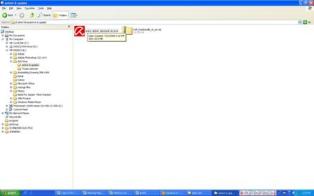
Klick 2x
langkah_1

2. Click “Continue” pada button untuk proses selanjutnya.
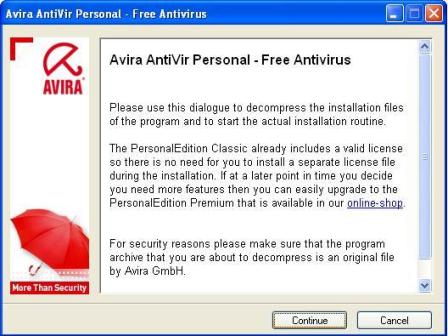
langkah_2

langkah_2
3. Biarkan prosess instalasi selesai dan akan muncul gambar seperti dibawah ini.
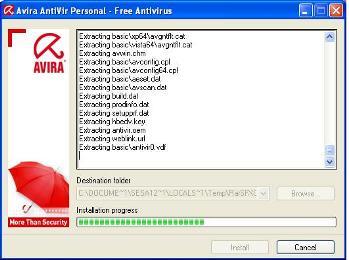
langkah_3

langkah_3

4. Berikutnya adalah proses setting/konfigurasi dari antivirus anda. Click netx untuk melangkah ke step selanjutnya.
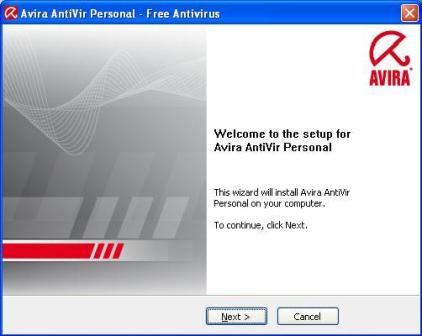
langkah_4

langkah_4

5. Configuration setting untuk menentukan apakah antivirus anda akan disetting pada mode mode default atau costumize.
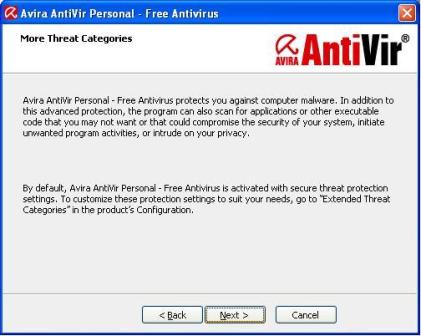
langkah_5

langkah_5

6. Anda akan ditawarkan Licence Agreement untuk melanjutkan prosess instalasi atau membatalkannya. Centang I agree dan klick next untuk melanjutkan prosess instalasi.
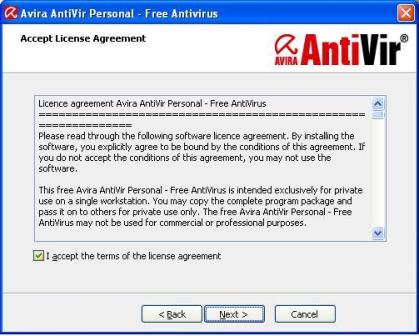
langkah_6

langkah_6

7. Instalasi akan memberitahukan bahwa antivirus yang anda install adalah versi gratis pribadi dan tidak dapat digunakan untuk kepentingan publik? Untuk melanjutkan klick next.
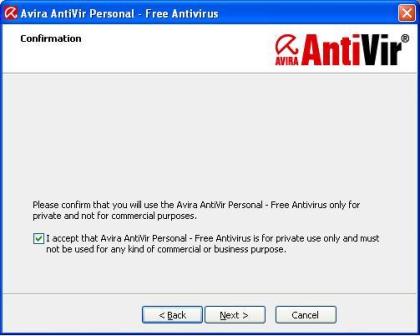
langkah_7

langkah_7

8. Pilih salah satu mode instalasi complete (keseluruhan) atau custom (sebagian/sesuai keinginan anda). Saya sarankan untuk memilih complete mode untuk lebih amannya. Dan agar semua sistem protek tertanam pada antivirus anda. Dan tekan next untuk melanjutkan instalasi.
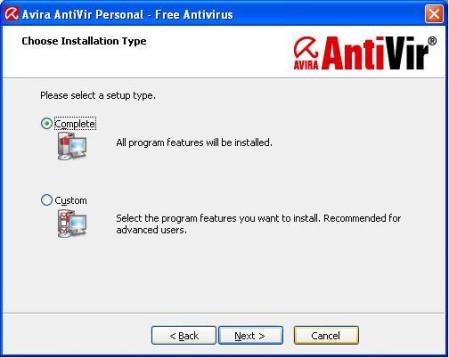
langakah_8

langakah_8

9. Dalam step ini anda akan di suguhkan pilihan apakah anda akan memakai antivirus ini dengan Registrasi Valid Lisence ataukah menggunaka Free Lisence dengan setting dan configurasi standart Avira. Untuk Free Mode uncheck check box bawah sehingga Registration Window non aktif. Kemudia click next.
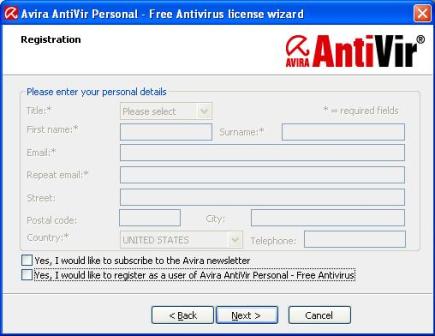
Langkah 9

10. Selanjutnya system akan melakukan instalasi program tersebut, tunggu sampoai proses instalasi complete. Selama proses instalasi tampilan akan tampak seperti gambar berikut:
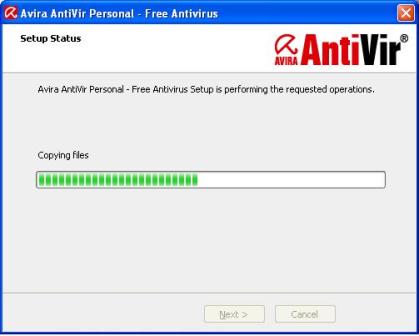
Instalation Process

11. Setelah instalasi selesai anda bisa langsung menggunakan antivirus tersebut, atau berlanjut ke advance setting untuk melakukan secure scanning. Klik OK untuk melanjutkan proses scanning.
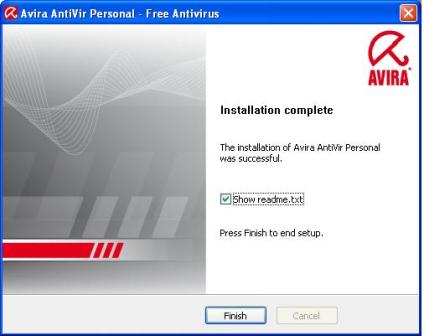
Langkah 11


langkah langkah menginstal winrar

WinRAR adalah sebuah alat kompresi yang hebat dengan banyak fungsi yang terintegrasi yang dapat membantu anda untuk menata file kompresi.
WinRAR membuat anda unggul dalam bidang kompresi. Dengan membuat file arsip yang lebih kecil secara konsisten, WinRAR seringkali lebih cepat bila dibandingkan dengan produk kompetitor. Ini akan membuat anda menghemat ruang harddisk, biaya penyebaran DAN waktu kerja yang sangat berharga.
Maka dari itu kita harus memiliki software winRaR.Selanjutnya saya akan menjelaskan langkah-langkah menginstal winRAR.
Langkah-langkah menginstal winRAR adalah :

1. Terlebih dahulu kita harus menDownload software winRAR.
2. Klik 2X file download winRAR.
3. Kemudian muncul kotak dialog,klik install.
4. Akan muncul kotak dialog winRAR setup
5. Beri tanda ceklis pada associate winRAR.
6. Klik OK
7. Proses installing sudah selesai.Klik Done.

cara menginstall winzip

1. Download MT4setup.exe dari link2 yang telah disediakan Millennium Penata Futures.
2. Buka Terminal sebagai User normal (bukan root), dan masuk ke direktory dimana anda meletakkan file mt4setup.exe tsb (pake perintah cd)
3. Ketik perintah : wine mt4setup.exe
4. Saat ini seharusnya anda sudah melihat popup step awal dari MT4 setup, seperti pop up pada instalasi MT4 di windows pada umumnya. Ikuti langkah penginstalan sebagai mana biasanya.
5. Setelah proses penginstalan selesai, coba jalankan MT4 dengan perintah sbb :
wine "C:\Program Files\Millennium Trader 4\terminal.exe"
6. Jika berhasil, anda seharusnya sudah bisa melakukan register demo account, melakukan scan ke server MT4. Dan mencoba trading with demo account.
7. Untuk memudahkan menjalankan MT4, sebaiknya anda bikin shortcut dengan menggunakan create launcher.