- Buka folder Partition Magic Pro 8.0, silahkan anda cari file Setup.exe
- Tunggu sampai proses persiapan installasi selesai
- Setelah proses persiapan selesai, maka akan tampil window PartitionMagic 8.0 Setup. Silahkan pilih Next
- Isikan User Name, Company Name dan Serial Number yang anda miliki ( Untuk user name dan company name bebas ), kemudian pilih Next
- Setelah itu pilih Yes untuk memberi persetujuan terhadap Licence Agreement yang tampil.
- Kemudian pilih Next ( 3 kali ) sampai proses installasi berjalan secara automatis
- Setelah proses installasi selesai, maka akan ditanyakan apakah anda ingin membuat Rescue Disket ? untuk contoh ini kita abaikan saja penawaran itu dengan memilih No
- Buanglah 2 kotak yang ter-ceklist / tercentang pada window yang tampil, lalu pilih Finish
Senin, 17 Oktober 2011
Cara Menginstall Partition Magic
Cara Menginstall Tune Up Utilities
- Ekstrak Tuneup utilities yang telah di download tadi
- Selanjutnya, jalankan file TU2010TrialEN-US.exe, klik Next -> Accept -> tunggu sebentar kemudian finish
- Maka akan muncul tampilan untuk mengupgrade seperti gambar berikut
- Pilih, No, please remind me latter, kemudian pilih masa tenggang pemberitahuan itu akan muncul lagi, akan mucul tampilan berikut :
- Sekarang kita akan melakukan aktivasi, klik Enter Product Key
- Untuk Full Name dan Organisation, dapat diisi sesuai keinginan, kemudian untuk product key, buka file Serial.txt di folder Tuneup Utilities 2010 yang kita extrak tadi, kemudian copy serial numbernya. Lihat tampilan berikut, untuk lebih jelasnya.
- Selanjutnya akan muncul form Product Registrasi, klik skip.
- Oke sekarang kita udah punya TuneUp Utilities 2010 Full Version.
Senin, 03 Oktober 2011
Cara Install Mozilla Firefox 4.0 Beta 9
yang pertama cari file setupnya , kemudian double klik ntar muncul gambar dibawah ini gan .
Trus proses ekstracting berjalan , tunggu sampe selesai ,hingga gambar selanjutnya muncul .
Kemudian muncul gambar diatas ini , klik lanjut untuk melanjutkan proses instalasi .
Kemudian anda ditanya jenis instalasi , klik standard aja gan lalu klik lanjut untuk melanjutkan .
kemudian anda ditanya lagi dimana anda akan meletakkan hasil instalasi Mozilla itu , tentukan tempatnya kemudian klik pasang untuk memulai instalasi Mozilla Firefox 4.0 Beta 9
proses instalasi sedang berjalan . tunggu aja gan sampe proses ini selesai .
proses instalasi selesai klik selesai untuk mengakhiri proses instalasi …………
kalo belum tau gimana kerennya Mozilla Firefox 4.0 Beta 9 niech gan , ane punya screenshootnya . tapi cuman satu .
cara menginstall antivirus avira
Cara Install Antivirus Avira (Antivir)
Akhir-akhir ini begitu banyak virus baru bermunculan di dunia komputer. Baik virus lokal maupun virus dari luar negeri yang ditularkan melalui jaringan internet. Untuk itu, kita perlu melindungi komputer kita dari serangan-serangan virus yang tidak kita inginkan. Saat ini banyak sekali anti virus yang bisa kita dapatkan dengan cuma-cuma (Gratis) salah satunya adalah Antivir yang merupakan produk andalan dari AVIRA, atau klik di sini untuk download antivirus gratis.
Berikut ini akan saya jelaskan cara install antivirus tersebut setalah anda mendownloadnya.
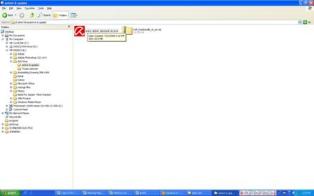
- Klik 2x pada file applikasi yang telah anda download untuk mengexecution/memulai instalasi.

- langkah_1
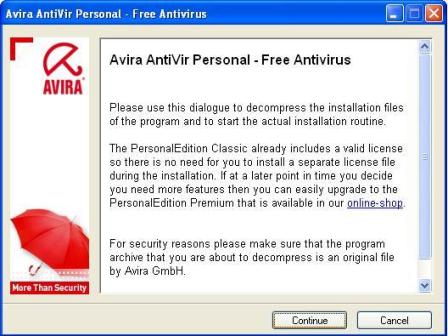
2. Click “Continue” pada button untuk proses selanjutnya.
- langkah_2

langkah_3

langkah_4

langkah_5

langkah_6

langkah_7

langakah_8
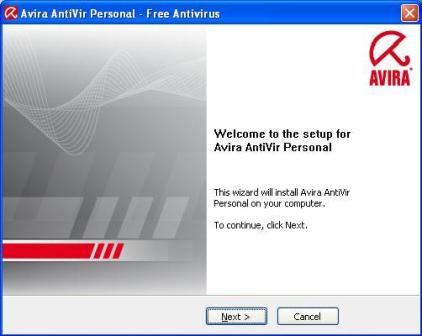
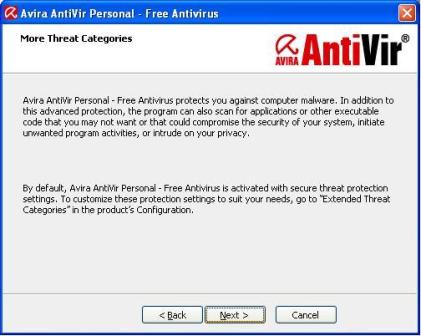
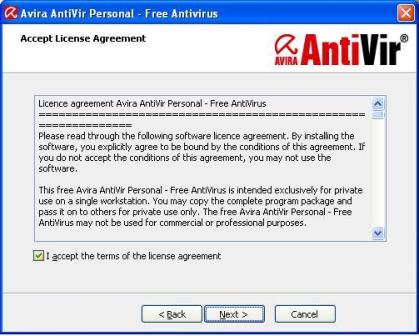
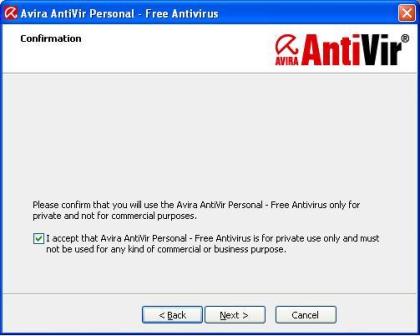
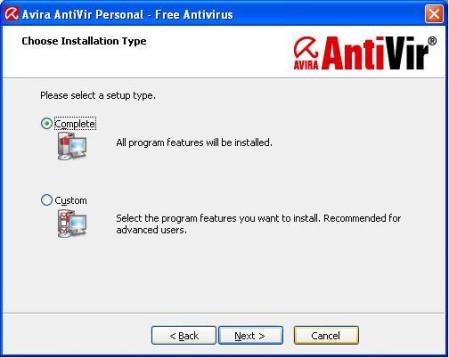
9. Dalam step ini anda akan di suguhkan pilihan apakah anda akan memakai antivirus ini dengan Registrasi Valid Lisence ataukah menggunaka Free Lisence dengan setting dan configurasi standart Avira. Untuk Free Mode uncheck check box bawah sehingga Registration Window non aktif. Kemudia click next.
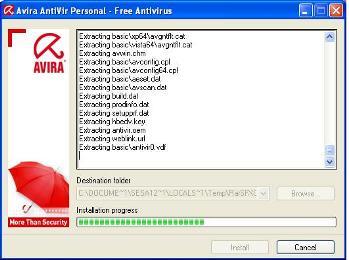
10. Selanjutnya system akan melakukan instalasi program tersebut, tunggu sampoai proses instalasi complete. Selama proses instalasi tampilan akan tampak seperti gambar berikut:
11. Setelah instalasi selesai anda bisa langsung menggunakan antivirus tersebut, atau berlanjut ke advance setting untuk melakukan secure scanning. Klik OK untuk melanjutkan proses scanning.
langkah langkah menginstal winrar
WinRAR membuat anda unggul dalam bidang kompresi. Dengan membuat file arsip yang lebih kecil secara konsisten, WinRAR seringkali lebih cepat bila dibandingkan dengan produk kompetitor. Ini akan membuat anda menghemat ruang harddisk, biaya penyebaran DAN waktu kerja yang sangat berharga.
Maka dari itu kita harus memiliki software winRaR.Selanjutnya saya akan menjelaskan langkah-langkah menginstal winRAR.
Langkah-langkah menginstal winRAR adalah :
1. Terlebih dahulu kita harus menDownload software winRAR.
2. Klik 2X file download winRAR.
3. Kemudian muncul kotak dialog,klik install.
4. Akan muncul kotak dialog winRAR setup
5. Beri tanda ceklis pada associate winRAR.
6. Klik OK
7. Proses installing sudah selesai.Klik Done.
cara menginstall winzip
2. Buka Terminal sebagai User normal (bukan root), dan masuk ke direktory dimana anda meletakkan file mt4setup.exe tsb (pake perintah cd)
3. Ketik perintah : wine mt4setup.exe
4. Saat ini seharusnya anda sudah melihat popup step awal dari MT4 setup, seperti pop up pada instalasi MT4 di windows pada umumnya. Ikuti langkah penginstalan sebagai mana biasanya.
5. Setelah proses penginstalan selesai, coba jalankan MT4 dengan perintah sbb :
wine "C:\Program Files\Millennium Trader 4\terminal.exe"
6. Jika berhasil, anda seharusnya sudah bisa melakukan register demo account, melakukan scan ke server MT4. Dan mencoba trading with demo account.
7. Untuk memudahkan menjalankan MT4, sebaiknya anda bikin shortcut dengan menggunakan create launcher.
Selasa, 16 Agustus 2011
Cara menginstall “Microsoft Office 2003″
Microsoft Office adalah sebutan untuk paket aplikasi perkantoran buatan Microsoft dan dirancang untuk dijalankan di bawah sistem operasi Windows. Beberapa aplikasi di dalam Microsoft Office yang terkenal adalah Excel, Word, dan Powerpoint. Nah saya sekarang akan melanjutkan gimana caranya menginstall microsoft office. Ikuti langkah dibawah ini.
1. Sebelum melakukan installasi, setidaknya anda mempunyai CD Installernya beserta Product Keynya. Ok saya lanjutkan saja langkahnya. Pertama masukan CD installer Microsoft Office 2003 yang telah tersedia, lihat gambar dibawah ini untuk lebih jelasnya.
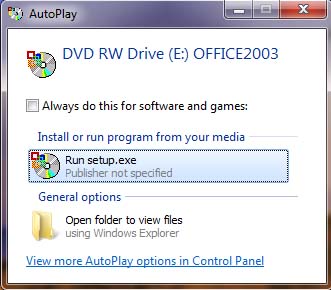
2. Setelah anda masukan CD installernya maka secara otomais akan munculgambaran seperti gambar di bawah ini.
3. Kemudian klik Run Setup.exe maka akan muncul gambar di bawah ini.
4. Untuk melanjukan penginstalan klik office 2003 yang sudah dilingkari dengan garis warna merah. Maka akan muncul tampilan seperti pada gambar dibawah ini.
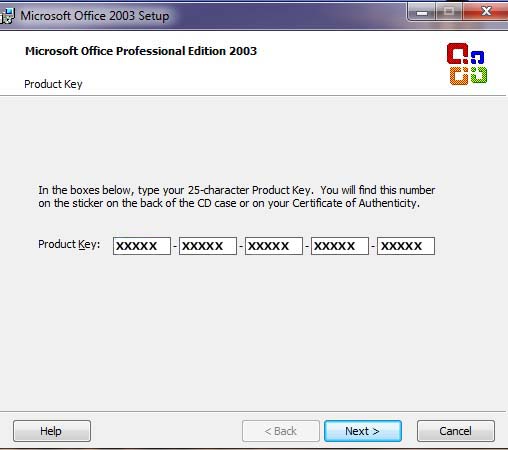
5. Nah pada bagian “Product Key” anda dimintak untuk mengisikan serial number biasanya terletak pada cover cd office 2003, klik next untuk melanjutkan.
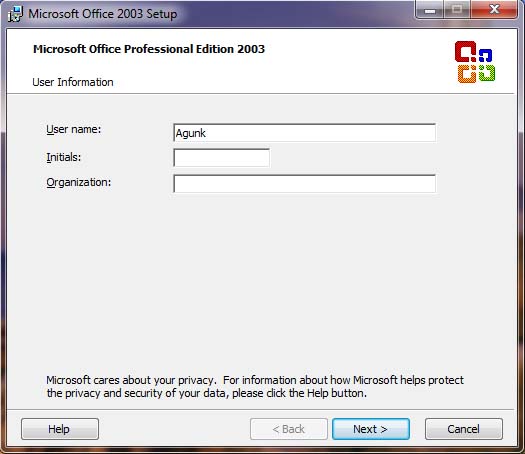
6. Sekarang anda disuruh untuk mengisikan user name, initials, dan organization, untuk user name anda tentukan sendiri, bebas apa sana boleh, saya contohkan “Agunk Wira” lihat gambar dibawah ini untuk melihat kemudian klik next untuk melanjutkan. Gmana brow ada masalah ato tidak, ya mudah2an tidak ada masalah dalam pengintalan. Hehehehe
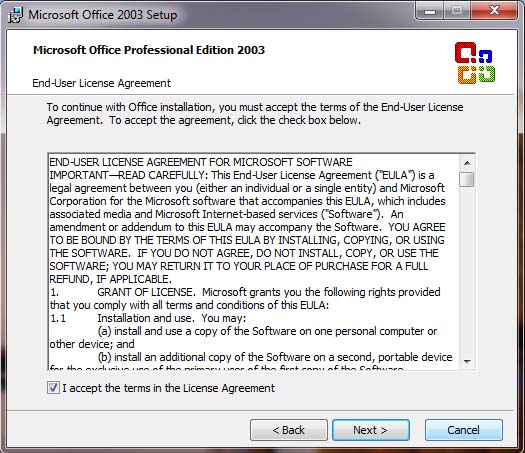
7. Selanjutnya anda disuruh untuk menyetujui License Agreement, untuk dapat melanjutkan penginstalan beri tanda centeng pada I accept the terms in the License Agreement, lihat gambar dibawah ini kemudian klik next untuk melanjutkan.
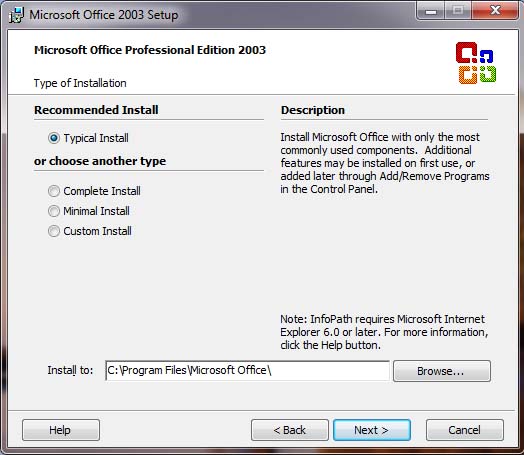
8. Mangkin ratu nikaine menentukan ring dije lakar simpen instalane nike, ring C: napi ring D:…?? Tiang sarankan untuk menyimpan program ring local dick C: klik manten next untuk melanjutkan. Hehehe saya pake bahasa bali aja, saya akan translate ke bahasa Indonesia saja byar gampang dimengerti… hehehe maaf yaw J. Sekarang anda disuruh untuk menentukan lokasi penginstalan, tapi saya sarankan untuk menginstal program di local disk C: lihat gambar dibawah ini dan klik next untuk melanjutkan.
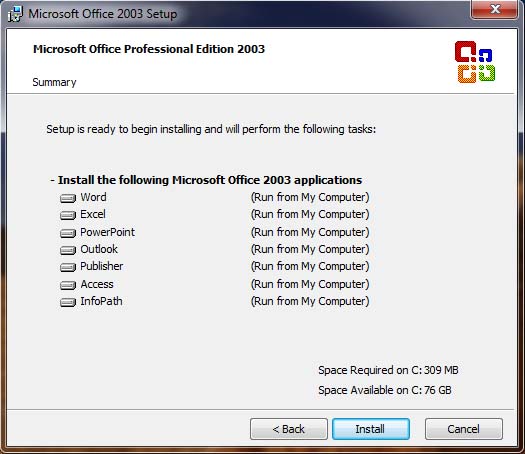
9. Langkah selanjutnya klik install untuk melanjutkan instalasi. Ok sampai disini dulu ada masalah gak dalam langkah2 yang lain, kalo ada koment aja di blog. Lihat gambar dibawah ini klik install tuk melanjutkan.
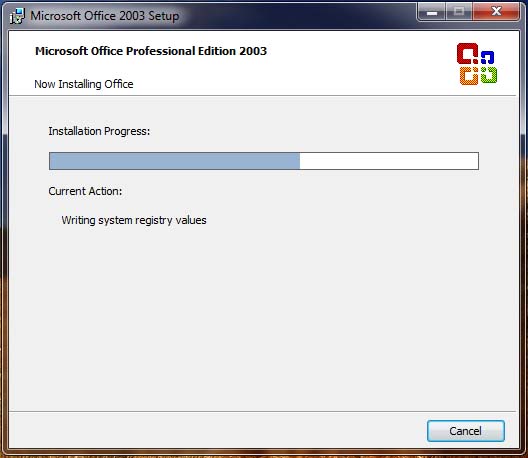
10. Sekarang proses penginstalan tunggu hingga selesai, kita menunggu sambil minum segelas kopi byar gak bosan nungguinnya ingat yaw tunggu sampai selesai prosesnya.
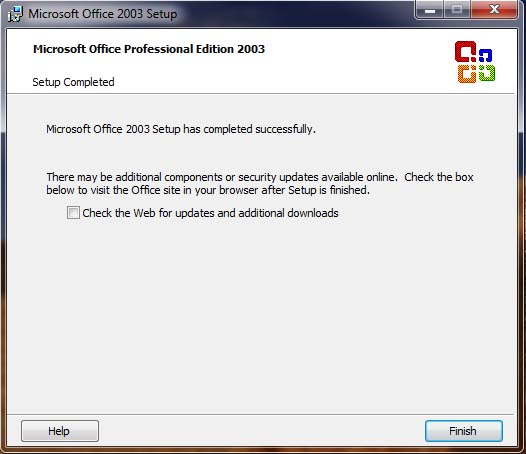
11. Kalau sudah selesai klik finish. Slesai dech nginstallnya. Lihat gambar dibawah ini.
Selasa, 22 Februari 2011
cara menginstal microsoft office 2010
Cara Install Microsoft Office Profesional Plus 2010 Beta
1. Masukkan CD installer Office Profesional Plus 2010 Beta ( Bagi yang berminat bisa pesan pada saya, CD bootable office Profesional 2010 Plus Beta )
2. Setelah itu akan terjadi proses Extract
3. Setelah Proses Extract selesai anda akan di hadapkan pada tampilan awal tahap penginstallan
4. kemudian akan muncul tampilan pesan persetujuan, Klik ( Centang ) Kotak I accept....."
5. Selanjutnya akan ada pilihan INSTALL NOW dan CUSTOMIZE
6. Dalam Penjelasan kali ini pilih saja INSTALL NOW
7. Kemudian proses penginstallan akan dimulai, ini memerlukan waktu beberapa menit jadi sabar ya.
8. Setelah proses selesai akan tampilan halaman penutup klik saja Close.
Cara melakukan aktivasi dengan Product Key
1. Bukalah salah satu aplikasi Office Profesional 2010 Beta, Misal kita buka Ms.Word
2. Selanjutnya kalian pilih FILE
3. Setelah menu FILE muncul kalian pilih HELP dan DIsana terdapat kata " Change Product Key "
4. Kemudian akan muncul kotak untuk pengisian Product Key, Klik Continue
5. Pada kotak selanjutnya akan terdapat dua pilihan seperti tahap penginstallan awal yaitu INSTALL NOW dan CUSTOMIZE
6. Kalian Klik INSTALL NOW, dan akan terjadi proses lagi
7. Klik Close setelah proses selesai
Berikut adaln tampilan awal Ms. WORD dan Ms. Excell Office Profesional Plus 2010 Beta:
Selasa, 11 Januari 2011
Cara Cepat dan Mudah Install Windows XP
Beberapa hari yang lalu, saya di telp oleh teman saya untuk menginstall laptopnya. Wagh … ternyata dia beli laptop baru toh. Lumayan nih … sebagai tangan pertama yang memegang dan menginstall. Dalam hati berkata … hayoo .. jangan bandel yah besok2 nya … ntar kalo uda beda yg pegang. Soalnya kalo uda beda pemakai, rata – rata ada keluhan … sering hanglah, restart sendiri, kena viruslah dan sebagainya. Hum, perlu disiasati deh biar ga da kejadian seperti itu suatu hari, “pikirku”.
Duh … malah jadi ngelantur deh ! obrolan jadi “ngalor – ngidul”. Lalu saya bilang ke temenku, uda pernah nginstall windows XP belom ? Jawabnya adalah “belum”. Akhirnya aku bersedia untuk mengajarinya agar suatu kelak dia bisa install sendiri dan mengerti komponen apa saja yang diperlukan.
Untunglah, laptop itu ada Serial Number yang asli, semacam stiker khusus yang tertera di bagian bawah. Dan sungguh bijak juga temanku ini. Membeli Laptop dengan Operating System ( OS ) Windows XP. Karena, bagi dia hanya membutuhkan OS Windows XP daripada Windows Vista. Ya … disesuaikan kebutuhan lah. Karena ada juga aplikasi yang tidak bisa dijalankan di Windows Vista. Selain itu Windows Vista berat bilamana specifikasi hardwarenya ga memadai.
Oke deh … kali ini saya ingin memberikan tips cara cepat dan mudah install Windows XP. Bagi yang belum tau bagaimana cara install Windows XP akan saya tulis dan dipaparkan cara2 nya. Mungkin bila anda membaca ini, lebih bijak agar anda bisa mengetahui. Syukur2 bisa menguasai. Jadi anda ga bingung.
Hal pertama yang anda butuhkan adalah sebuah komputer. Lalu, anda harus mempunyai CD installer Windows XP. Banyak pilihan mengenai versi ini. Menurut info, Seri yang terakhir dari Windows XP adalah Microsoft Windows XP Service Pack 3. Kebetulan laptop teman saya udah ada CD installer beserta Serial number – nya. Dan satu lagi, anda harus menyiapkan driver bawaan untuk peripheral lainnya. Seperti motherboard, VGA, sound, modem, Ethernet Card dan sebagainya.
Sekarang mari kita meluncur ke panduan ini :
1. Karena install windows XP menggunakan CD installer, maka anda harus men – setting konfigurasi BIOS agar booting pertama / defaultnya adalah melalui CD – ROM. Setelah selesai, simpan dan exit.
2. Masukkan CD installer Windows XP ke dalam CD-ROM.
3. Setelah muncul perintah “Press Any Key to boot from CD …” di layar, Tekan sembarang tombol untuk memulai. Kemudian akan muncul ini.
4. Tunggu hingga muncul pesan “Welcome to Setup” kemudian ikuti pilihan menu selanjutnya.
5. Pilihlah install Windows XP dengan menekan Enter.
6. Lalu akan ada tampilan EULA ( End User Licence Agreement ), kemudian anda tekan F8 yang artinya Anda setuju. Bilamana anda tidak setuju, cukup tekan “ESC”.
7. Lalu anda akan di berikan suatu option. Dimana untuk membagi berapa Drive yang akan di bagi. Istilah untuk ini disebut “Partition”. Seperti halnya Drive C:, Drive D:, dsb. Oke … kita pilih Enter saja.

8. Setelah dienter, Anda harus memilih format jenis apa saja. Ada beberapa pilihan yakni FAT32 dan NTFS. Tetapi saya sarankan untuk mengambil option ini “Format the partition using the NTFS file system“. Karena Windows XP memiliki perfomance yang bagus dengan jenis ini.
9. Setelah proses format, secara otomatis akan berjalan sendiri nya. Setup mengopy file yang diperlukan dari CD ke hardisk anda. Setelah selesai komputer anda akan restart.
10. Setelah restart, akan muncul “Press Any Key to boot from CD …. “. Pesan saya, “JANGAN TEKAN TOMBOL APAPUN !!! “, atau anda akan kembali ke menu awal bila anda menekan sembarang tombol.
11. Tunggu lah hingga proses loading selesai, CD-installer bekerja kembali. Disaat ini, komputer mengambil data – data yang diperlukan dari CD ke harddisk.
12. Kemudian muncul menu “Regional and Language Setting“, pilih “Customize” dan pilihlah negara dan bahasa anda. Cukup disesuaikan dengan kebutuhan anda. Kemudian pilih OK dan Next.
13. Kembali anda di beri pertanyaan, yakni nama dan organisasi. Isilah sesuai data identitas diri anda kemudian pilih Next.
14. Nah disini lah yang terpenting, yakni anda akan diminta mengisi serial number Windows XP. Bila salah satu huruf atau angka, maka installasi selanjutnya tidak akan berjalan.
15. Kemudian ada menu “Computer Name and Administrator password“. Isi dengan username dan password sesuai kebutuhan. Eit … anda harus menghafalkan bilamana anda mengisi. Bila tidak ingin mengisi username dan password, kosongin saja kemudian pilih Next.
16. Kemudian Menu “Date and Time Setting”. Isi saja sesuai lokasi dimana anda berada. Lalu pilih Next.
17. Ada pilihan lagi yakni Network setting yaitu “Workgroup or Computer Domain” Klik Next saja deh biar ga pusing – pusing. Karena ini untuk setting jaringan LAN.
18. Komputer akan restart, ditunggu saja jangan beranjak kemana – mana. ngopy2 deh …
19. Saat itu juga, Keluarkan CD installer Windows Xp anda.
20. Lalu setelah itu, komputer akan bekerja kembali secara otomatis dan akan men-setting resolusi display monitor anda secara otomatis. Tinggal Klik OK.
21. Kemudian muncul “Welcome to Microsoft Windows” dan klik Next lagi.
22. Ada menu lagi, “Help Protect your PC“, pilih “Not right now” dan Next.
23. Lalu, anda akan diminta untuk mengisi nama yang akan di gunakan di komputer anda.
24. Setelah beres, lalu akan ada pilihan Thank You , Welcome dan Windows XP anda akan terbuka untuk pertama kalinya.FINISH !
25. Kemudian, anda hanya menginstall driver – driver tambahan yang sesuai dengan komputer anda. Biasanya sudah satu paket dalam bentuk CD ketika anda membeli laptop / motherboard baru. Jadi simpan baik2 CD driver tersebut, jangan sampai hilang. Karena anda akan kerepotan bilamana CD tersebut hilang !
26. Install aplikasi2 tambahan sesuai kebutuhan juga, misal Office, Video player, Chatting, Browsing dan sebagainya.
Akhirnya Selesai juga anda menginstall Windows XP di laptop / komputer anda. Semoga informasi ini bisa membantu anda.